Kamis, 19 Januari 2012

Maen Game Resolusi Tinggi dengan Laptop

Penggunaan laptop untuk main game beresolusi tinggi sangatlah beresiko, selain terjadi overheat, umur laptop juga akan berkurang. Gejala yang Biasanya terjadi bila processor kepanasan adalah laptop tiba-tiba mati atau restart dengan sendirinya.
Untuk menghindari hal ini sebaiknya Anda mengikuti arahan saya dibawah ini:
  • Bila Anda menggunakan undervolt, mendingan dinonaktifkan saja karena undervolt hanya berfungsi untuk melakukan pekerjaan yang sifatnya tidak berat contohnya edit gambar, mengetik dll.
  • Perhatikan posisi laptop Anda, jangan sampai kena lantai secara langsung agar sirkulasi udara tetap stabil.
  • Gunakan notebook cooler untuk membantu supply angin ke dalam laptop.
  • Selalu memperhatikan kebersihan laptop Anda agar tercegah dari hubungan arus pendek dan menutupi angin dari luar ke komponen laptop.
  • Bila diperlukan ganti thermal paste Anda.
  • Lingkungan merupakan hal yang paling penting, lebih baik Anda main di tempat yang ber-AC atau lokasi yang sejuk misalkan DPR (Dibawah Pohon Rindang).
  • Spesifikasi game dan hardware yang Anda miliki harus sesuai, artinya spesifikasi game yang diminta harus kurang dari hardware yang Anda miliki agar game tidak lambat.
Kurang lebih seperti itu, semua trik akan berbeda dengan penanggulangan yang berbeda sesuai dengan pengalaman masing - masing. Semoga Bermanfaat.

Download Video Youtube

Suatu ketika saya iseng – iseng dolan ke sebuah warnet untuk membandingkan kecepatan modem usb smart evdo yang baru saya beli kemaren, hasilnya sangat memuaskan sekali. Gak rugi setelah ambil bayaran dari adsense langsung ngacir ke konter gallery smart untuk beli smart usb modem ini.
Ceritanya begini ; saat di warnet tempat saya duduk, di serambi sebelah saya terdengar cewek lagi ngobrol panjang lebar bicara bagaimana cara download video dari youtube, ini tips sederhana yang cukup mujarab dan sering saya pakai hingga saat ini.
Saat hendak mendownload film atau video dari youtube gunakan selalu browser mozilla firefox, karena cara ini menggunakan downloadhelper yaitu  berfungsi sebagai addons atau plug in dari mozilla firefox.
Langakah – langkahnya sebagai berikut :
  1. Buka browser Mozilla Firefox anda.
  2. Download dan pasang / install  addons downloadhelper disini
  3. Restart browser Mozilla Firefox anda.
  4. Setelah restart bukalah www.youtube.com dan cari video apapun untuk mencoba.
  5. Saat video sedang berjalan, lihat lah bar bagian atas Firefox anda, yang bergambar 3 warna bola, lalu klik tanda panah lalu download. ( lihat gambar 1 )
    Download Helper
    Gambar 1
  6. Akan terbuka ‘ jendela save file ‘ lalu simpan dimana anda ingin menyimpan file tersebut. ( lihat gambar 2 )
    Save File
    Gambar 2
  7. Selesai dan biarkan proses download video berlangsung.
Internet Download Manager ( IDM )
Jika di dalam komputer anda sudah terisntall dengan IDM atau Internet Download Manager biasanya saat kita buka youtube akan muncul kotak kecil bertuliskan ‘ download file ‘ ketika kita klik kotak tersebut secara langsung IDM akan mendownload file video tersebut.
Kombinasi Internet Download Manager ( IDM ) dan Download Helper
Jika komputer sudah terinstal IDM dan kita pasang lagi addons downloadhelper, saat kita buka youtube maka disaat video baru berjalan tanpa di suruh lagi akan muncuk jendela ‘ download ‘ kita tinggal pilih download, download nanti atau batalkan , enakkannn.. :)
Sebetulnya banyak cara yang bisa anda lakukan untuk men download video dari youtube, namun inilah cara yang paling mudah menurut saya.
Download helper juga bisa secara langsung meng convert file FLV menjadi MP4, AVI, 3GP atau file video yang lain.
Semoga bermanfaat.

Penyebab dan Mengatasi Komputer Restart Sendiri

Banyak yang mengeluhkan mengapa komputer saya sering restart sendiri atau sebelum masuk windows (saat booting), restart mendadak, dan sering atau terus-menerus restart tanpa tahu apa penyebabnya. Atau mungkin saat kita lagi asyik main games. Untuk mengatasi masalah sering restart pada komputer PC atau Laptop banyak hal yang harus diperhatikan, tentunya anda sendiri yang lebih mengerti tentang spesifikasi PC atau laptop yang anda miliki.
Perlu penalaran yang lebih panjang untuk mengetahui penyebab komputer anda sering restart sendiri, namun saya memiliki beberapa tips solusi dan jawaban untuk mengatasi restart yang terjadi pada komputer anda.
Berikut ini beberapa hal mendasar yang harus anda ketahui sebagai penyebab dan cara mengatasi komputer sering restart sendiri / Hal – hal yang paling sering menjadi penyebab komputer restart :
  • Kelistrikan : listrik adalah hal utama yang harus anda periksa, dalam hal ini ialah Voltase (Voltage) tegangan listrik anda. Gunakan AVO Meter untuk mengecek tegangan voltase listrik anda, colokkan avo meter pada listrik dinding anda, apakah sudah mencapai 220 V , jika tidak mencapai tegangan 220 V atau hanya sekitar 160 – 190 V ( naik turun ),  saya jamin komputer anda akan restart terus menerus, dalam hal ini sebagai solusi maka anda harus menggunakan bantuan Stabilizer / Stavolt. Jika perlu suruh orang PLN untuk membetulkan listrik rumah anda dan marahi sekalian. [ Supply listrik yang kurang akan menyebabkan komputer restart / mati dan berdampak pada kerusakan Hardware, Hard Disk, Motherboard dan Memory ]
  • Power Supply : Kerusakan Power Supply sedikit sekali yang memprediksi, Power Supply yang rusak akan mengalirkan listrik yang tidak sempurna yaitu naik – turun dan tersendat – sendat, ketika power supply tegangan turun, komputer anda akan restart. Solusi : Cara mudah dan ampuh ialah menggunakan fan / kipas yang memiliki lampu, perhatikan terang lampunya, jika terkedip – kedip segeralah ganti power supply anda.
Jika anda merasa Kelistrikan bukan yang menjadi alasan komputer anda restart maka perhatikan berikut ini :
Restart saat Booting Windows.
Jika resrat saat booting windows, hal ini lebih disebabkan karena kerusakan pada system start up, istilahnya file corrupt pada windows, atau memory yang anda pakai kurang besar / rusak. Solusi : Jika rusak windows maka anda harus instalasi ulang / meng install windows lagi. Ingat !!! terkadang hal ini juga karena memory, saat windows restart maka CPU / Processor akan bekerja sangat kencang, jika memory tidak menunjang maka akan terjadi restart.
Restart saat Menjalankan Program / Main Games ( Low / Bad Memory )

Saat anda menjalankan aplikasi yang besarnya tidak sesuai dengan spesifikasi PC komputer anda maka akan terjadi restart, Low Memory yang biasa menjadi penyebab nya. Misalkan anda main games yang besar dan anda menjalankan Multi Tasking misalna main games dan membuka program – program yang lainnya yang menyebabkan memory anda bekerja ekstra keras, termasuk anti virus, anti virus akan memakan source komputer anda lumayan banyak dan terkadanf komputer anda akan menjadi berat. Solusi tambah kapasitas Memory. Ingat !!! Bad Memory juga menyebabkan komputer sering Blue Screen dan restart.
CPU / Processor Panas
CPU / Processor yang terlalu panas dapat menyebabkan komputer resrat, cek suhu CPU anda pada sistem BIOS, suhu normal berkisar antara 45º – 55º , jika ini yang menjadi penyebabnya Solusi : Lepas CPU / Processor , bersihkan berikan Thermal Pasta / Pasta Pendingin CPU, lihat kipas / fan nya, kalo perlu ganti yang bagus, jangan yang bertuliskan Made in China atau yang harganya 30 rb-an.
Program Crash / Virus-Malware
Banyak program yang memakan source komputer terlalu besar, saya sarankan sesuaikan program yang anda install dengan spesifikasi komputer anda, Virus juga sering mengambil sumber daya komputer yang besar tanpa kita sadari, Solusi , Ganti komputer lama anda dengan komputer yang mumpuni dan pasanglah Anti virus.
Hal – hal diatas ialah penyebab yang paling sering membuat komputer anda restart, saya sarankan memeriksa dan mecoba langkah – langkah diatas, semoga saja tulisan ini menyelesaikan masalah anda.

Cara Periksa Alamat IP pada Microsoft Windows

Ingin memeriksa alamat IP (IP address) di Microsoft Windows? Bagi kamu yang baru belajar
mengenai computer & internet, khususnya mengenai jaringan / networking, sepertinya artikel berikut ini menjadi hal yang wajib kamu ketahui.

IP (Internet Protocol) : alamat 32-bit yang digunakan untuk mengidentifikasi komputer desktop, notebook, router, switch atau perangkat jaringan lain dalam jaringan atau Internet. Alamat tersebut adalah alamat yang ditugaskan untuk kartu jaringan (network card) di komputer kamu untuk berkomunikasi dengan perangkat jaringan lainnya.

Nah, langsung aja yuk.. ayo ikuti cara sederhana berikut :

   1. Klik Start pada menu windows, kemudian klik Run.
   2. Kemudian ketik cmd dan klik OK.
   3. Jendela Command prompt akan muncul seperti di bawah. Ketik ipconfig. Klik Enter.

Disini kamu dapat melihat IP Address kartu jaringan pada CPU/laptop,
yang dalam hal ini  yaitu 192.168.1.101. Selain itu akan menunjukkan
Subnet Mask dan Default Gateway. Seperti yang dapat Kamu lihat di sini,
 Subnet Mask adalah 255.255.255.0 dan Default Gateway 192.168.1.1.


 Catatan:

    Silakan baca informasi IP kamu dengan benar dengan mengidentifikasi
kartu jaringan yang semestinya sedang terhubung saat ini. Sebagai contoh
 yang digunakan dalam gambar test tersebut diatas adalah menggunakan
Laptop, dimana terdapat satu network card & satu wireless card.
    IP tersebut adalah IP address dalam jaringan dimana perangkat
komputer pada saat itu sedang terhubung pada jaringan. Tidak ada IP
ditampilkan untuk koneksi wireless karena memang tidak ada koneksi ke
jaringan wireless. 
    Jika kamu perlu memeriksa detail info jaringan yang meliputi server
DNS dan fisik info alamat MAC, kemudian ketik ipconfig/ all.

 Bagaimana, mudah bukan?  Semoga bermanfaat...

Software untuk Mendeteksi Hardware dan Software

Saat ini banyak beredar software yang dapat digunakan untuk mendeteksi hardware komputer, beberapa diantaranya seperti sisoftsandra, cpu-z,gpu-z, dan banyak lagi yang tersedia secara gratis di inernet. Saat ini kami akan memperkenalkan software gratisan yang mungkin dapat menjadi software pendukung untuk mendeteksi perangkat keras yang terpasang di komputer sobat.

Software computer hardare detection ini bernama Test My Hardware  yang merupakan software dengan lisensi freeware dan berukuran kecil sekitar 1.17 MB. Beberapa fitur yang tersedia antara lain dapat melakukan scanning dan memberikan informasi tentang :

a.System: 
System Summary, Motherboard, CPU, BIOS, APM, ACPI, Card bus(es), Graphics Card


b.Components: 
Monitor, CD-ROM, Sound Device, Keyboard, Pointing Device, Modem, Storage, Printer, USB


Software ini dapat berjalan pada operating system Windows XP dan Windows 7

Download Link :
http://www.testmyhardware.com/

Cara Mempercepat Koneksi Internet

Koneksi internet yang cepat tentulah keinginan semua pengguna. Kecepatan atau Speed yang mumpuni akan membuat browsing alias berselancar di dunia maya akan terasa nikmat. Buka FB ga pake lelet. download file di 4shared ga pake lama.

Dibawah ini adalah beberapa trik atau tips cara mempercepat koneksi internet yang bisa dicoba buat kamu yang ingin memperoleh bandwith lebih untuk di optimalkan dari koneksi kamu, baik itu dari modem CDMA atau GSM, maupun dari broadband macam Speedy.


cara mempercepat koneksi internet
  • Mempercepat koneksi internet dengan gpedit. Secara default, Windows menyisakan 20% dari total bandwith yang tersedia untuk update sistem operasi dan QoS. Ini membuat kita "hanya" memakai 80% dari total bandwith yang tersedia. Walau Microsoft menjelaskan bahwa Limit Reservable Bandwidth itu tidak mengganggu bandwith real, namun setiap kita menyalakan komputer, maka bandwith kita akan mengakses update microsoft untuk mencari patch atau update terbaru, yang jelas menyedot bandwith kita. Untuk menghilangkan Limit Reservable Bandwidth, maka kita bisa merubahnya lewat :
Start -> Run -> ketik gpedit.msc -> Local Computer Policy -> Computer Configuration -> Administrative Templates -> Network -> QOS Packet Scheduler -> Limit Reservable Bandwidth -> Pilih Disable.
  • Mempercepat koneksi internet dengan DNS cache. DNS Cache adalah menyimpan histori atau cache dari situs yang pernah kita kunjungi, sehingga saat kita membukanya kembali tidak lagi mendownload dari internet, tapi dari internal komputer kita yang tentunya akan lebih mempercepat browsing. Untuk mengaktifkan DNS Cache, maka salinlah kode berikut di notepad dan simpan file tersebut dengan nama bebas seperti dnscache.reg kemudian jalankan :
[HKEY_LOCAL_MACHINE\SYSTEM\CurrentControlSet\Services\Dnscache\Parameters]
"CacheHashTableBucketSize"=dword:00000001
"CacheHashTableSize"=dword:00000180
"MaxCacheEntryTtlLimit"=dword:0000fa00
"MaxSOACacheEntryTtlLimit"=dword:0000012d
  • Menggunakan DNS yang cepat. DNS yang baik serta tidak down mampu menentukan kecepatan koneksi internet anda. Anda bisa mencoba beberapa DNS yang bisa dipakai. Pilihlah DNS yang paling dekat dari lokasi anda adalah salah satu trik untuk mempercepat koneksi. Berikut ini beberapa daftar DNS yang bisa anda pakai.
FREE Public DNS Server
Google DNS Server
8.8.8.8
8.8.4.4

ScrubIt Public dns server
67.138.54.100
207.225.209.66

Dnsadvantage dns server:156.154.70.1
156.154.71.1

OpenDNS free dns server:208.67.222.222
208.67.220.220

Speedy Telkom DNS Server :
202.134.0.155
203.130.196.5
202.134.1.10
203.130.208.18
203.130.206.250
202.134.1.5
203.130.206.250
203.130.193.74
202.134.0.155
222.124.204.34
202.134.1.10
203.130.209.242
61.94.192.12

Itulah beberapa tips dan trik mempercepat koneksi Internet yang bisa anda coba. Sebenarnya masih banyak Cara Mempercepat Koneksi Internet, seperti memakai plugins atau addons untuk browser, menggunakan ip proxy dan sebagainya. Semoga bermanfaat.

Software Gratis membuat Bootable USB Windows

Kini untuk melakukan installasi windows, bisa dengan mudah kita lakukan melalui USB Flashdisk. Hal ini sangat bermanfaat, karena mungkin sebagian PC/laptop yang dimiliki tidak tersedia CD/DVD Rom, sehingga alternatifnya kita harus menggunakan media lain seperti USB Flash drive, SD card, eksternal HDD dan lainnya.

Selain alternatif dari CD atau DVD, menggunakan media berbasis USB lebih menghemat space, karena bisa kita buat hanya ketika diperlukan saja dan juga kita hapus. Sehingga tidak perlu keping CD atau DVD yang rentan akan kerusakan. Berikut koleksi software gratis yang bisa kita gunakan untuk membuat Bootable USB, baik untuk installasi windows.

WinUSB Maker

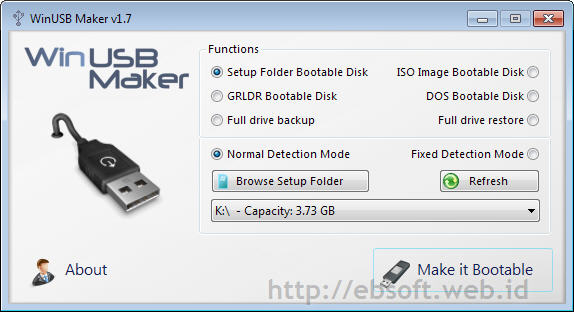
WinUSB Maker merupakan software portable untuk membuat media penyimpan eksternal seperti USB Flashdisk atau eksternal HDD menjadi bootable dan dapat digunakan untuk memindah file setup (installasi) windows ke USB.

Beberapa Fitur WinUSB Maker antara lain:
  • Backup dan Restore (termasuk MBR, Master Boot Record) dari USB Drive
  • Di design dengan keamanan maksimum, untuk menghindari errir dan mencegah kesalahan memformat windows
  • Dapat bekerja dengan Windows dalam DVD, Folder atau ISO Image
  • Memformat USB dalam file sistem NTFS
  • Dapat membuat DOS/GRLDR bootable USB Disk
  • Copy file dengan level kecepatan maksimum
  • MEndukung perangkat yang lebih dari 1 TB
Selain itu terdapat berbagai fitur lainnya, selengkapnya bisa mengunjungi halaman WinUSB Maker. Program ini dapat berjalan di windows Vista,7,8 dan server 2008/2011 (dan memerlukan .Net Framework 3.5)
Download WinUSBMaker.7z ( ~ 1.3 MB)

Windows 7 SBB Tool

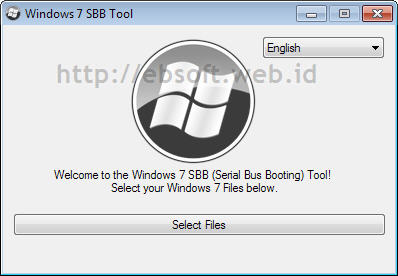
Program kecil dan portable ini dapat digunakan untuk membuat bootable USB windows 7, tidak hanya USB Flashdisk, tetapi mendukung SD Card. Untuk membuat bootable USB, kita tidak bisa menggunakan ISO Image (file ISO) dari windows 7, tetapi kita harus manual menentukan lokasi folder windows tersebut (sebelumnya bisa kita copy dari DVD ke hardisk).

Download Windows 7 SBB Tool ( 245 KB)

Passcape ISO Burner

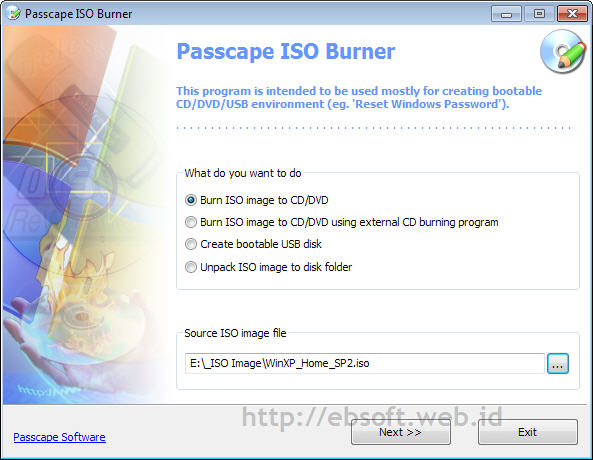
Program kecil dan juga portable PAsscape ISO Burner merupakan aplikasi untuk membuat bootable disk dan juga USB dari berbagai file ISO, tidak hanya windows. Dapat digunakan untuk membuat bootable CD/DVD, perangkat USB (Memory Stick, USB Flashdisk, CompactFlash, Secure Digital USB Hard disk dan lainnya).

Beberapa fiturnya antara lain:
  • Memindah file ISO ke CD/DVD dan USB drive
  • Membuat bootable media
  • Extract isi file ISO ke hardisk
  • Antarmuka yang sederhana
Program ini dapat berjalan di windows XP keatas. Download Passcape ISO Burner ( 314 KB)

A Bootable USB

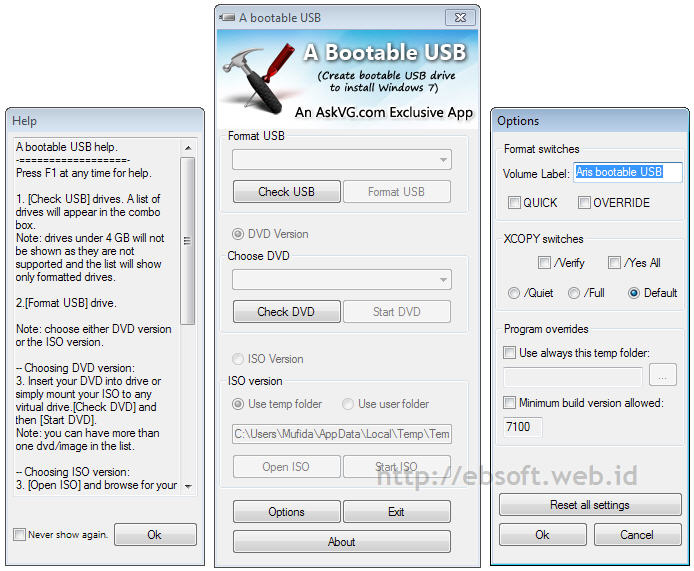
Aplikasi dari aksvg.com ini merupakan program pembuat bootable USB untuk menginstall windows 7. Setelah dijalankan, kita bisa memilih lokasi install file (saya sarankan memilih lokasi yang sama dengan A Bootable USB, sehingga bisa menjadi portable). Untuk membuat bootable USB WIndows 7 diperlukan minimal 4 GB USB.

Aplikasi ini dapat menggunakan DVD Windows 7 atau file ISO. Dan dapat berjalan di windows Vista, server 2008 atau windows 7. Untuk menjalankanya, kita harus melalui 3 langkah, Check USB Drive, Format USB Drive dan memilih DVD atau ISO. Sayangnya setelah saya coba di windows 7 ( versi 0.9.0.4), ketika langkah format USB, proses ini terhenti sehingga belum bisa saya teruskan dan harus menutup dengan End Task. Mungkin dari menu Options perlu dicoba setting lain ketika format USB.
Download A Bootable USB ( 996 KB)

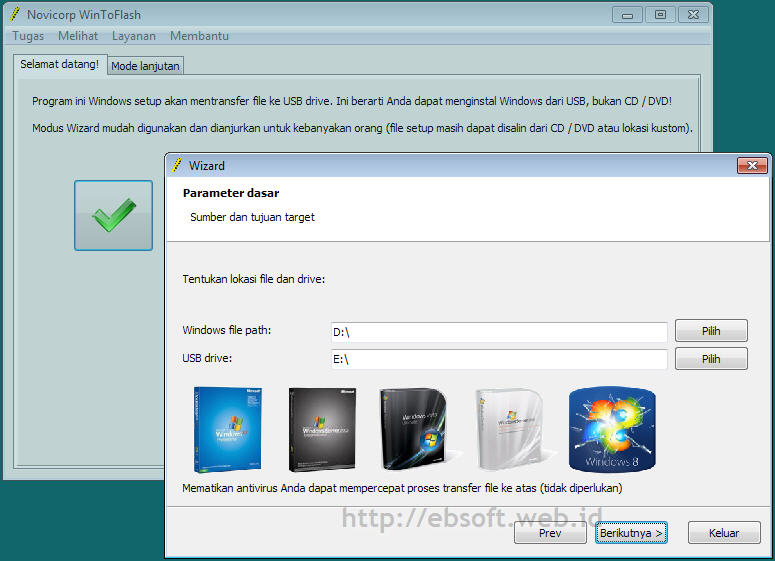
Novicorp WinToFlash

Aplikasi ini sudah ada cukup lama, dan tergolong bagus untuk membuat bootable USB. Tidak seperti kebanyakan aplikasi sebelumnya yang hanya mendukung windows vista atau 7, WinToFlash dapat digunakan untuk membuat bootable USB windows XP/2003/Vista/2008/7/8.

Beberapa Fitur WinToFlash antara lain:
  • Memindah installasi windows XP/2003/Vista/2008/7/8 dari CD/DVD ke USB Flash drive
  • Memindah WinPE ke USB
  • Membuat USB Flash drive dengan Bootloader darurat untuk windows XP/2003
  • Memindah MS_DOS ke USB
  • Membuat USB berisi windows XP/2003 Recovery COnsole
Program ini dapat berjalan di Windows XP/2003/Vista/2008/7 dan juga windows 8. Tersedia antarmuka dalam bahasa Indonesia, sehingga bagi yang kesulitan menggunakan bahas Inggris, aplikasi ini akan sangat membantu.
Download WinToFlash ( 6.9 MB)

Mengembalikan Lagu & Video Yang Terhapus di DVD, CD, HD DVD dan Blu-Ray

CD Recovery Toolbox adalah tool yang dapat membuat sedikit keajaiban walaupun tidak menjamin 100% keberhasilan. Tool ini menjadi pengharapan bagi kita sebagai pemilik CD yang datanya telah terhapus dari media tsb. Media yang didukung oleh CD Recovery Toolbox antara lain adalah DVD, HD DVD, CD, Blu-Ray.

Cara kerjanya program gratis ini adalah dengan semaksimal mungkin mengumpulkan kembali informasi-informasi yang masih terekam di DVD, HD DVD dan CD. Kedengarannya seperti Mission Impossible bukan? Tapi kita yang awam dalam hal ini bisa mencobanya untuk mengembalikan film dokumenter, file video, file lagu ataupun foto album kita yang tersimpan di media-media seperti yang telah kita sebuat diatas. Setelah program ini menscan folder-folder, file-file “history” di jejak2 yang terekam, maka nantinya kita dapat menseleksi file tsb untuk kita kembalikan ke dalam keadaan semula. Sekali lagi, tidak ada jaminan dari CD Recovery Toolbox untuk bisa secara optimum 100% dapat merestore file yg terhapus di piringan CD, DVD, HD DVD dan Blu-Ray.


Download gratis sekarang juga CD Recovery Toolbox

Software untuk Mengembalikan Partisi & File Yang Hilang /Rusak /Terhapus

Kejadian partisi yang hilang atau rusak seringkali kita jumpai ketika kita ingin menginstall lebih dari satu sistem operasi ke dalam hardisk. Utk pengalaman pribadi saya sendiri, saya mengalami partisi yang hilang atau rusak ketika dulu ingin menambahkan Linux ke dalam hardisk saya yang sudah terdapat sistem operasi Windows. Tetapi tidak selalu karena menginstall Linux saja kejadian ini dpt terjadi, bisa saja terjadi partisi tsb rusak karena adanya gangguan virus, ada sedikit guncangan terhadap hardisk, ataupun masalah-masalah lain.
TestDisk dapat kita gunakan untuk merecover partisi dengan baik. Dengan ukuran file yg kecil, penggunaannya yang tidak sukar membuat pengguna tidak kerepotan, apalagi bagi para newbie pengguna komputer. TestDisk dapat digunakan di berbagai sistem operasi seperti Mac, Linux dan Windows. Software ini berjalan di terminal mode DOS sehingga menimbulkan “aura” ketakutan akan command line. Tetapi jgn salah, pengguna cukup mengarahkan tanda-tanda panah saja ke arah menu yg ingin dipilih.
Untuk melengkapi pengembalian data yang hilang berhubungan kerusakan partisi, PhotoRec merupakan pasangan yang sepadan untuk melakukan recovery sepenuhnya. Oleh krn itu, ketika kita mendownload program TestDisk, PhotoRec juga dijejali kepada pendownload supaya penyelamatan data dpt dilakukan dalam satu paket.
Nah, restore data hardisk dari kerusakan. Tools keren ini dapat bekerja untuk Linux OS, Macintosh, DOS dan Windows dari 9.x sampai Vista. Download TestDisk & PhotoRec

Merawat Flasdisk biar awet

Jaman sekarang siapa yang masih make disket? ada ga ya?hehhe.. semua orang pada make flashdisk deh sekarang. dulu pas awal flashdisk diluncurkan, flashdisk berkapasitas 512mb saja harganya sampai 300ribu rupiah, bahkan mungkin lebih. orang – orang yang punya flashdisk pada masa itu, menjadikan flashdisk sebagai buah kalung. kalau hari ini masih ada ga ya yang pake kalung berliontinkan flashdisk?hehhee…
Nah, karena flashdisk sekarang sudah sangat merakyat dan menjadi kebutuhan penting bagi banyak orang, tentunya flashdisk haruslah sehat dan terawat. jangan sampai rusak pada saat diperlukan, terlebih lagi banyak data penting yang tersimpan di dalamnya.
Disini saya mencoba membagikan tips sederhana seputar perawatan flashdisk agar awet. termasuk agar tidak hilang (tips ajaib dari saya) hehhee.. :D
Silahkan baca dengan seksama dan dalam tempo yang senikmat – nikmatnya..
  1. berhati – hatilah menggunakan flash disk, jangan sembarangan mencolok flashdisk ke komputer, apalagi warnet. karena sangat rentan terhadap virus. kecuali jika komputer di rumah anda menggunakan antivirus yang update dan cerdas. maksudnya antivirus yang bisa menghapus virusnya, bukan file penting yang dihapus karena dianggap telah terinfeksi virus. disini saya merekomendasikan antivirus seperti Eset atau Avast!
  2. Jika anda termasuk orang yang aktif dengan flashdisk walking, maksudnya flashdisk anda sering dicolokan ke banyak komputer, janganlah membuat folder dalam flashdisk anda karena beberapa virus senang menghapus atau menghidden file yang dimasukan kedalam folder
  3. jika file penting dalam flashdisk anda sudah terhidden virus, scan saja menggunakan antivirus, namun sebelum itu lakukan dulu unhidden terhadap file tersebut. caranya buka commandpromp, buka menu run (windows+r) ketikan “cmd”(tanpa tanda petik) lalu lihat flashdisk anda ada di drive mana. misalkan f, maka ketikkan “f:”(tanpa tanda petik) di commandpromp lalu masukan perintah “attrib -h -r -a -s /s /d”(tanpa tanda petik) maka file yang terhidden akan muncul.
  4. janganlah terlalu seringmemformat flashdisk, karena itu akan mengurangi umur harddisk, jadi alangkah baiknya berhati – hati agar tidak terjadi serangan virus yg fatal di flashdisk yang membuat flashdisk harus diformat, maka gunakanlah sebuah tool kecil bernama hp usb formatter. dengan tool ini, kemungkian reruskan pada harddisk lebih diminimalisir.
Demikian tips sederhana dari saya, mohon kritik dan sarannya :) terima kasih..